Files
Ctrl 1 zeigt den Ordner: links den Baum, in der Mitte die offenen Dateien, rechts die Metadaten der aktiven Datei (Layout: Baum links, Inhalt ... (DEC_LAYOUT)).
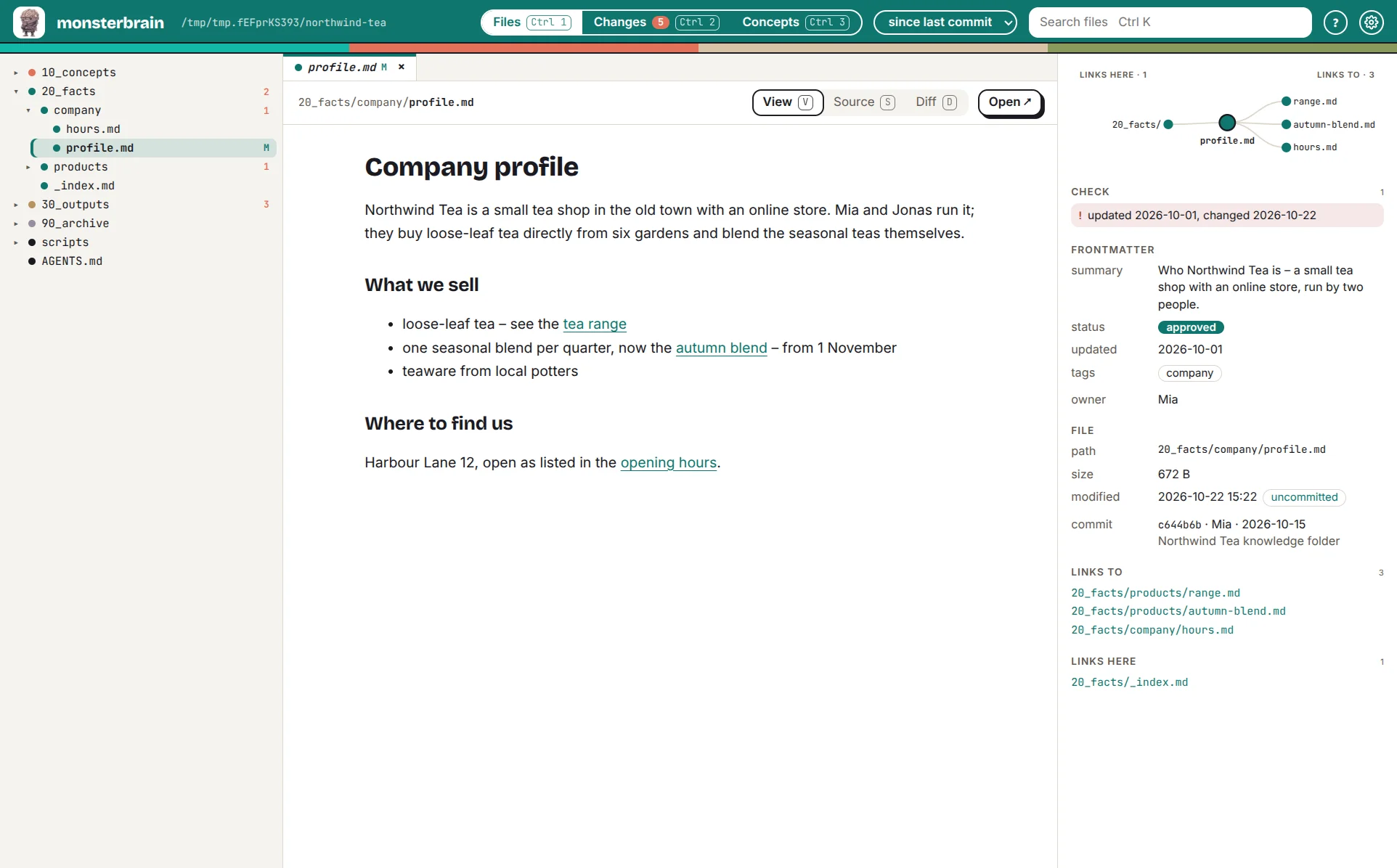
Eine Markdown-Datei: Der Baum markiert geänderte Dateien, das rechte Panel zeigt Links, Warnungen und Frontmatter.
Der Baum
Der Baum markiert geänderte Dateien und zählt die Änderungen je Ordner. Ctrl K sucht Dateien nach Namen.
Tabs
Ein Klick öffnet eine Datei im Vorschau-Tab, den die nächste Datei ersetzt. Enter behält ihn; Ctrl-Klick öffnet eine Datei in einem eigenen Tab. Ctrl Tab wechselt die Tabs, Ctrl W schließt einen, Alt ← geht zurück.
Ansichten je Dateityp
Jede Datei hat bis zu drei Ansichten: View (V), Source (S) und Diff (D, wenn sich die Datei geändert hat).
Typ |
View |
|---|---|
Markdown |
gerendert; Links öffnen sich in der App |
HTML |
live in einem Frame mit Sandbox |
|
Tabelle: Quelle, Übersetzung, Status |
Code, JSON, YAML |
Syntax-Highlighting |
Bilder, PDF |
Vorschau |
monsterbrain zeigt nur. Um eine Datei zu ändern, öffne sie in deinem Editor (Open ↗).
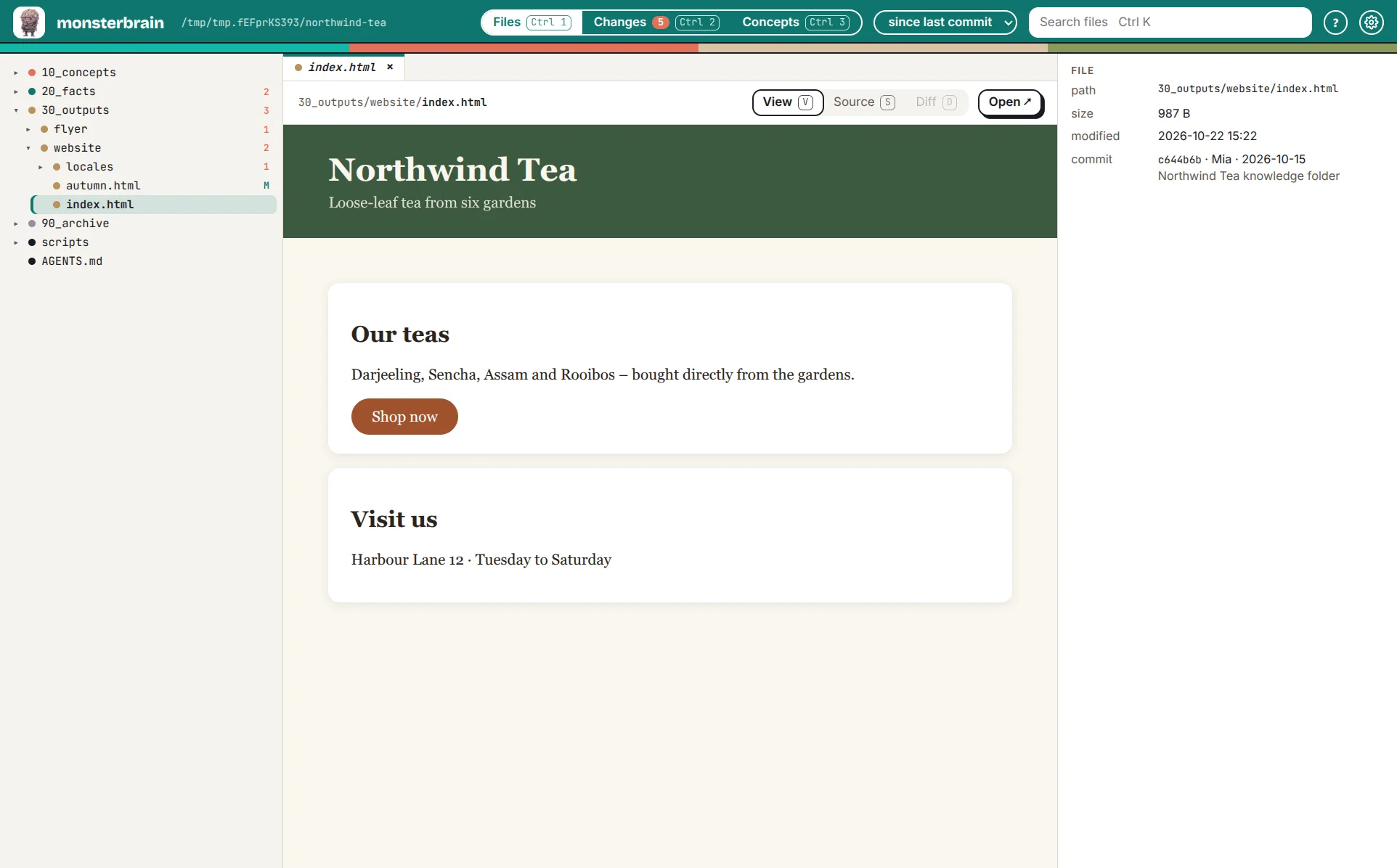
HTML erscheint live, wie in einem Browser.
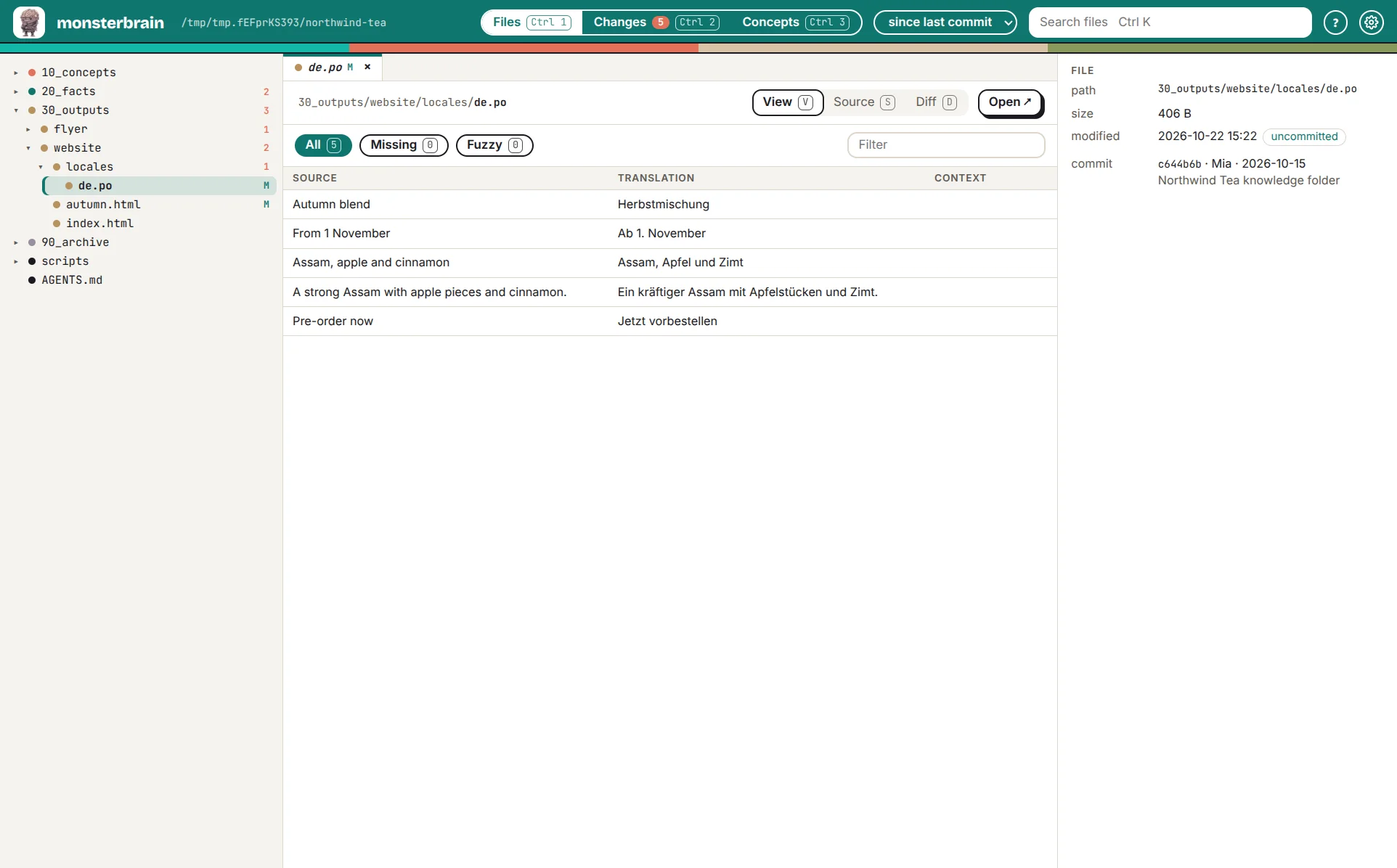
Eine Übersetzung als Tabelle – filterbar nach geänderten, fehlenden oder unscharfen (fuzzy) Einträgen.
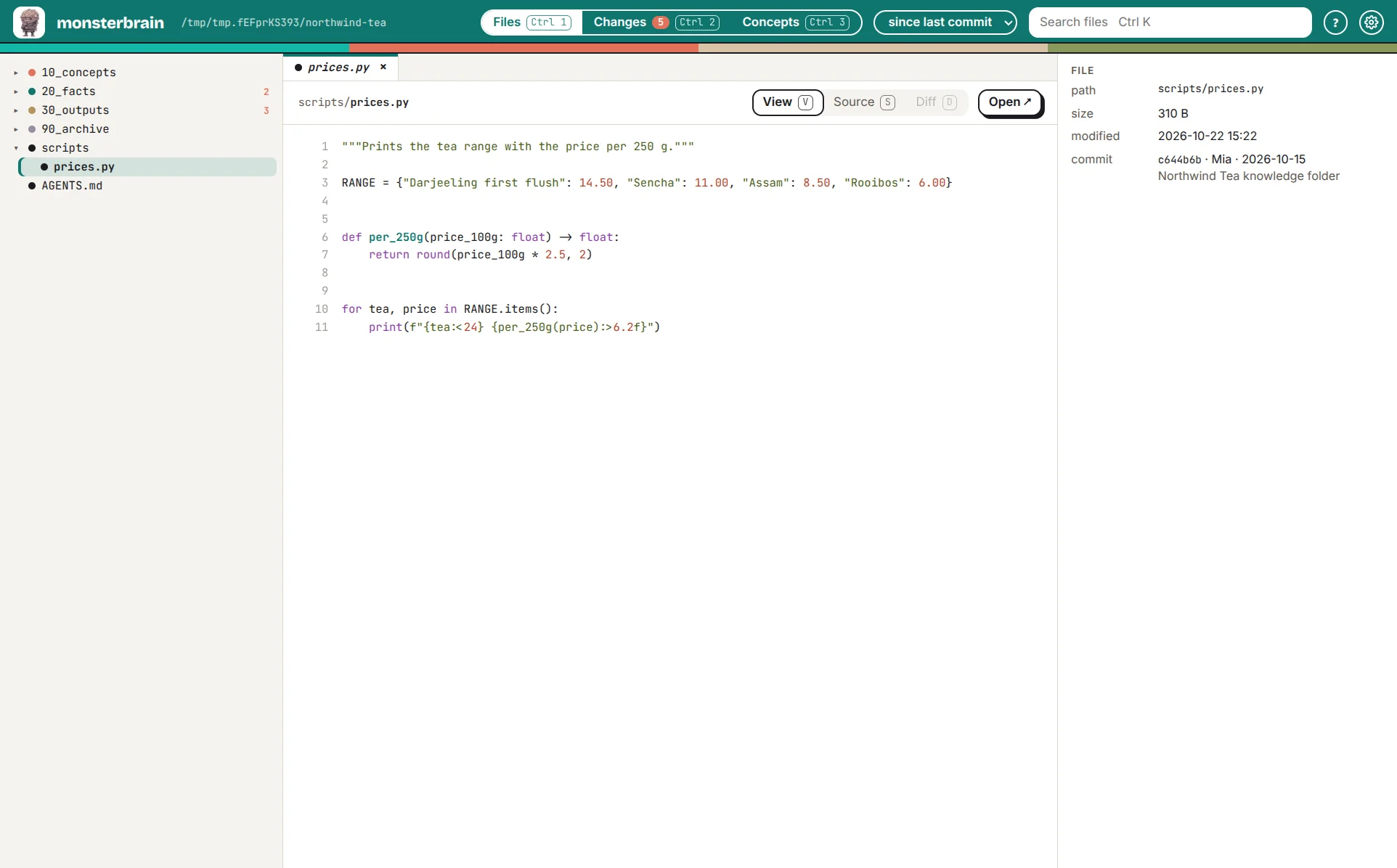
Code mit Syntax-Highlighting.
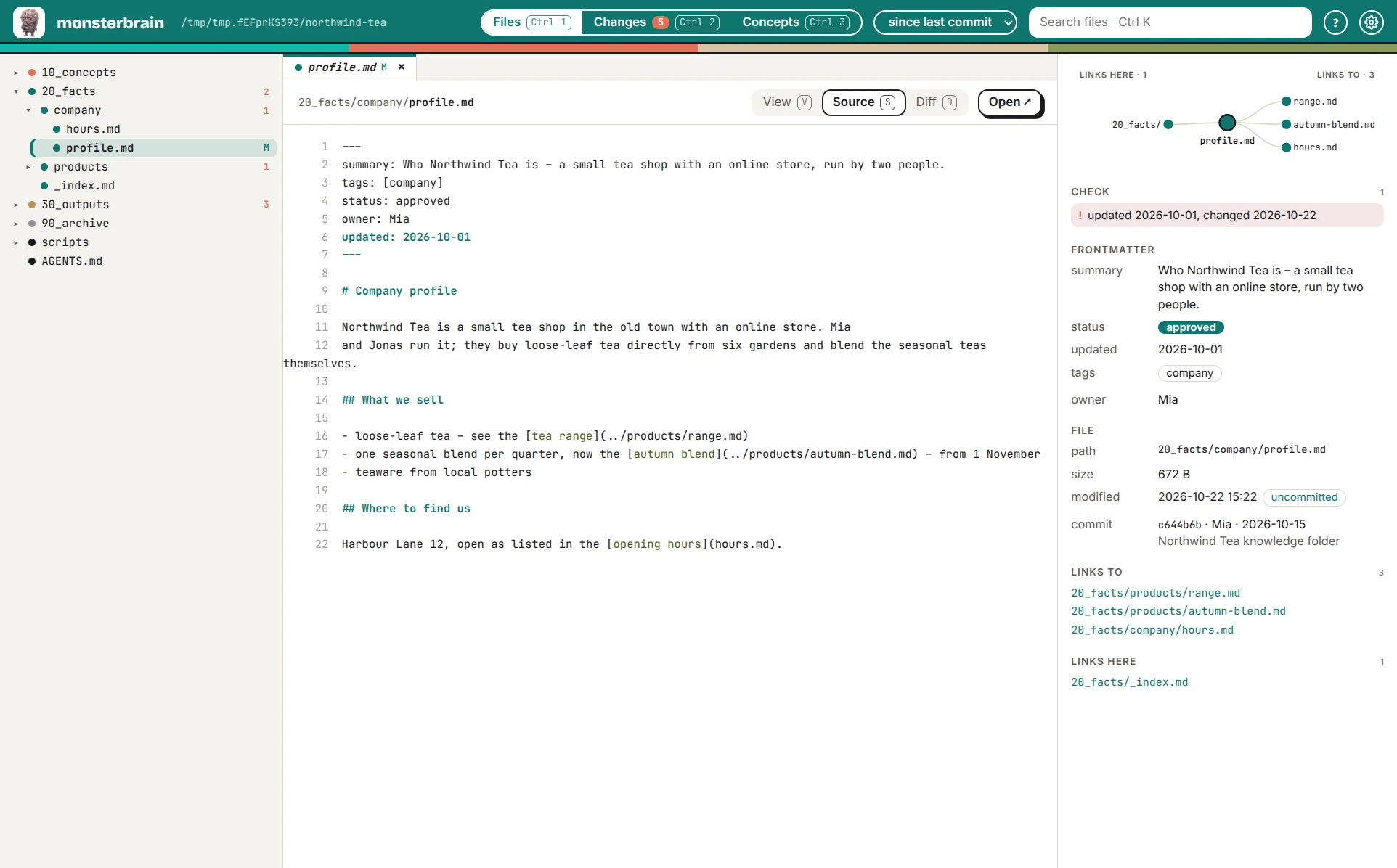
Source (S) zeigt die Datei so, wie sie ist, mit Frontmatter.
Das rechte Panel
Es folgt dem aktiven Tab:
Frontmatter ausgewertet – summary, status, updated, tags, owner.
Link-Graph – Links aus der Datei auf der einen Seite, Backlinks auf der anderen; kaputte Links in Rot.
Check – was Aufmerksamkeit braucht: kein Frontmatter, keine Summary, kaputte Links, ein
updated, das älter ist als die letzte Änderung, offene[CHECK]-Marker.Erweiterungen fügen eigene Abschnitte hinzu, z. B. das Review der Datei mit deciwa.
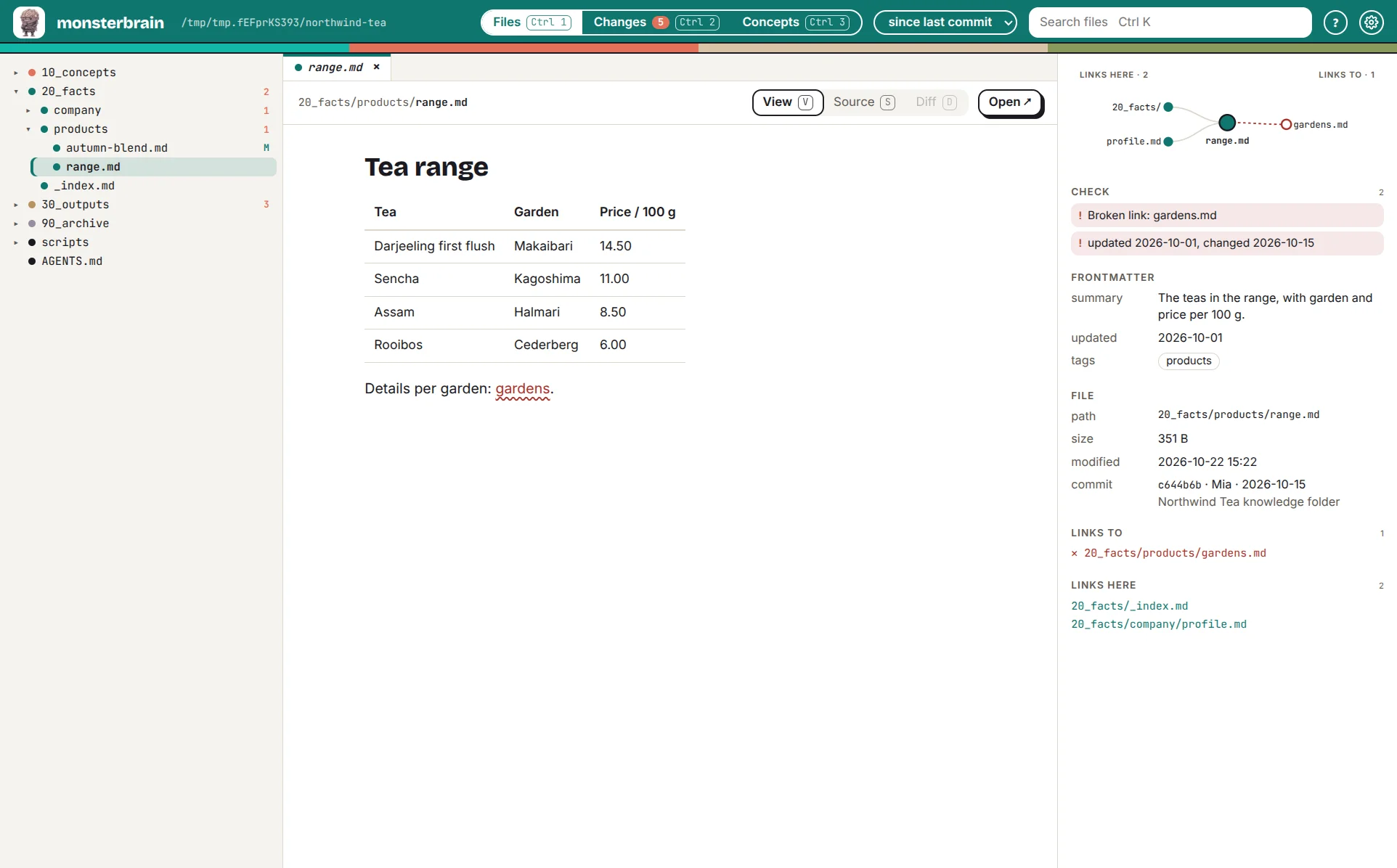
Ein kaputter Link erscheint rot im Link-Graphen und als Warnung unter Check.